Appearance
原料管理模块
原料管理
原料管理用于管理企业的原料信息,包括原料基本信息、供应商信息、库存信息等。通过该功能,企业可以建立完整的原料档案,为后续的研发和生产提供依据。
功能介绍
本模块主要用于管理原料的全生命周期,包括原料创建、信息编辑、查询筛选、分类管理和关联管理,建立完整的原料档案。
访问路径
- 原料列表:左侧导航栏 → 原料 → 原料
- 原料详情:原料列表 → 点击原料名称
- 创建新原料:原料列表 → 点击"创建原料"按钮
使用方法
查看原料列表:
- 进入原料列表页面
- 系统会显示所有原料的基本信息
- 可以通过搜索框搜索原料
- 可以通过筛选按钮设置筛选条件
创建新原料:
- 进入原料列表页面
- 点击"创建原料"按钮
- 填写原料的基本信息,包括名称、类别、规格、供应商等
- 上传原料相关文件(如COA、MSDS等)
- 点击"保存"按钮保存原料信息
查看原料详情:
- 进入原料列表页面
- 点击原料名称进入原料详情页面
- 查看原料的详细信息,包括基本信息、供应商信息、库存信息等
编辑原料信息:
- 进入原料详情页面
- 点击"编辑"按钮
- 修改需要更新的信息
- 点击"保存"按钮保存修改
删除原料:
- 进入原料列表页面
- 勾选需要删除的原料
- 点击"删除"按钮
- 确认删除操作
多维度筛选原料:
- 进入原料列表页面
- 点击"筛选"按钮
- 设置筛选条件,如原料类别、供应商、状态等
- 点击"应用"按钮查看筛选结果
- 点击"重置"按钮清除筛选条件
原料评价:
- 进入原料详情页面
- 查看其他同事对该原料的评价
- 可以添加自己的评价和推荐
临时原料管理:
- 进入原料列表页面
- 点击"创建临时原料"按钮
- 填写临时原料的基本信息
- 点击"保存"按钮保存临时原料信息
实验室原料管理:
- 进入原料列表页面
- 点击"实验室原料"标签
- 查看实验室原料的库存和使用情况
- 可以申请和领取实验室原料
页面介绍
原料列表
查看所有原料,可以进入原料详情,以及转到创建新原料页面。 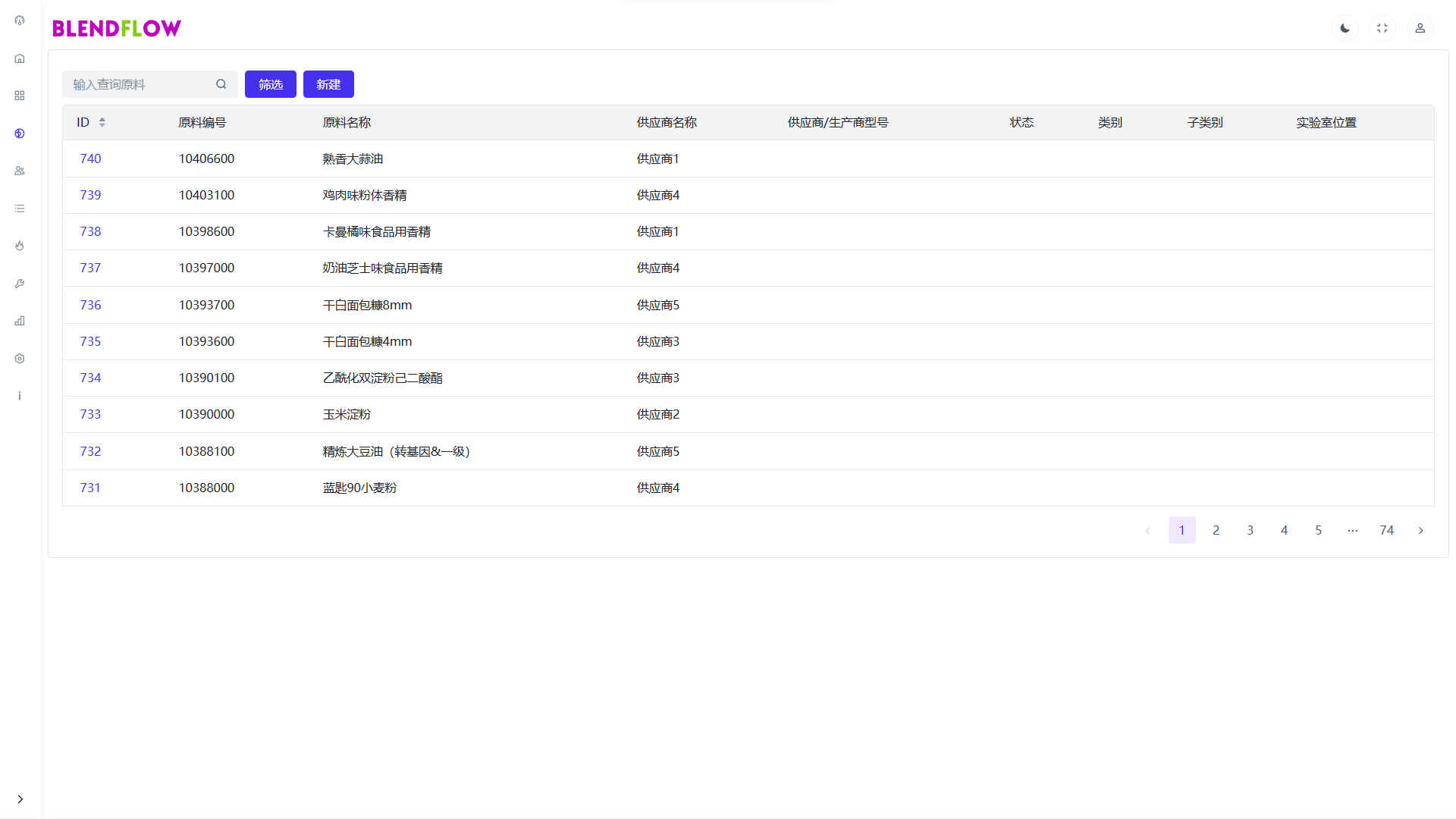
- 搜索框:用于搜索原料
- 筛选按钮:用于设置筛选条件
- 创建原料按钮:用于创建新原料
- 原料列表:显示原料的基本信息,如名称、类别、规格、供应商等
- 操作列:包含查看、编辑、删除等操作
原料详情
查看原料的详细信息,包括原料基本信息、供应商信息、库存信息等。 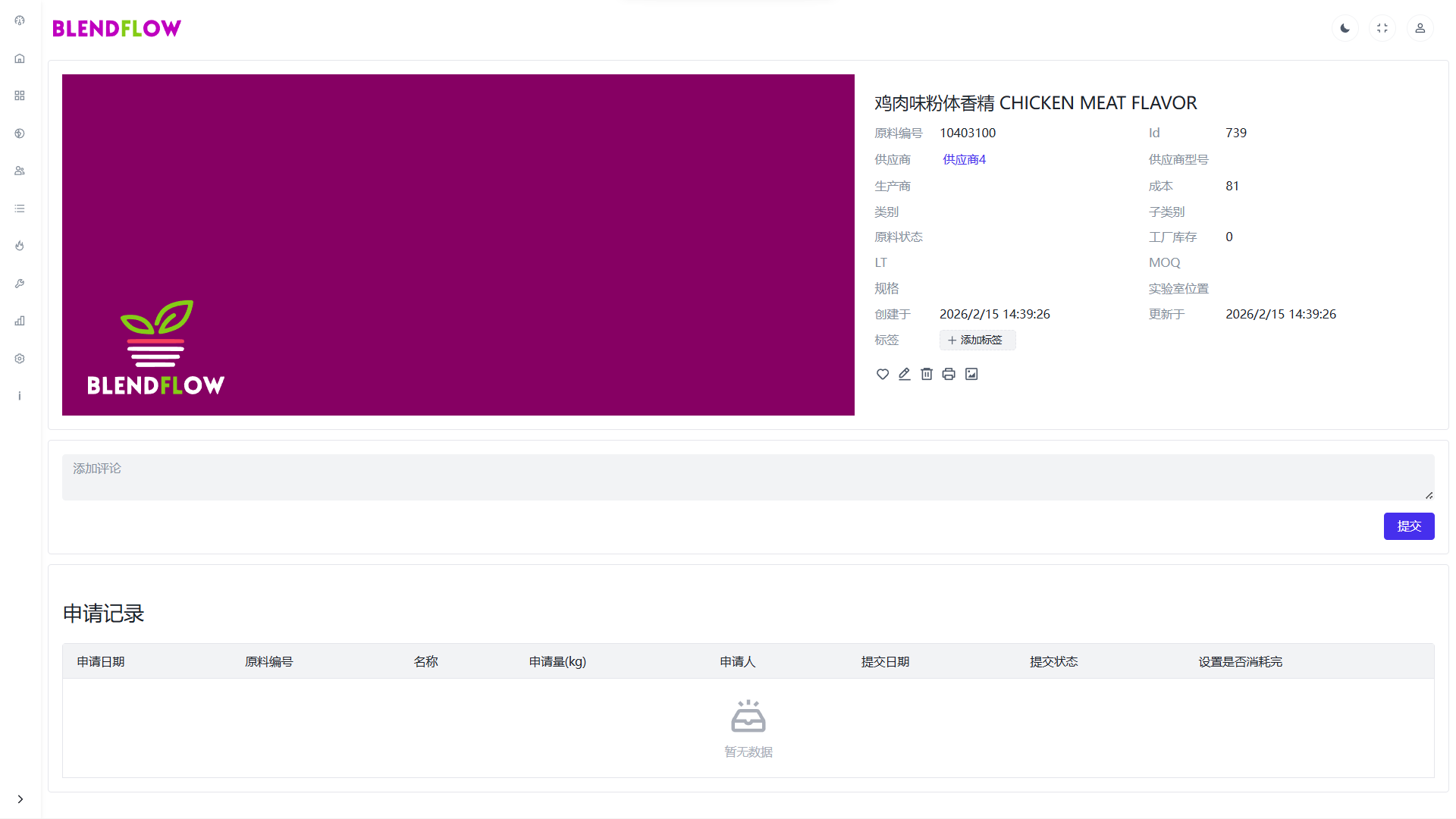
- 基本信息区域:显示原料的基本信息,如名称、类别、规格、编号等
- 供应商信息区域:显示原料的供应商信息
- 库存信息区域:显示原料的库存情况
- 文件附件区域:显示原料相关的文件,如COA、MSDS等
- 评价区域:显示其他同事对该原料的评价
- 操作按钮:包含编辑、删除等操作
创建新原料
创建新原料页面,填写原料的基本信息,包括名称、类别、规格、供应商等。 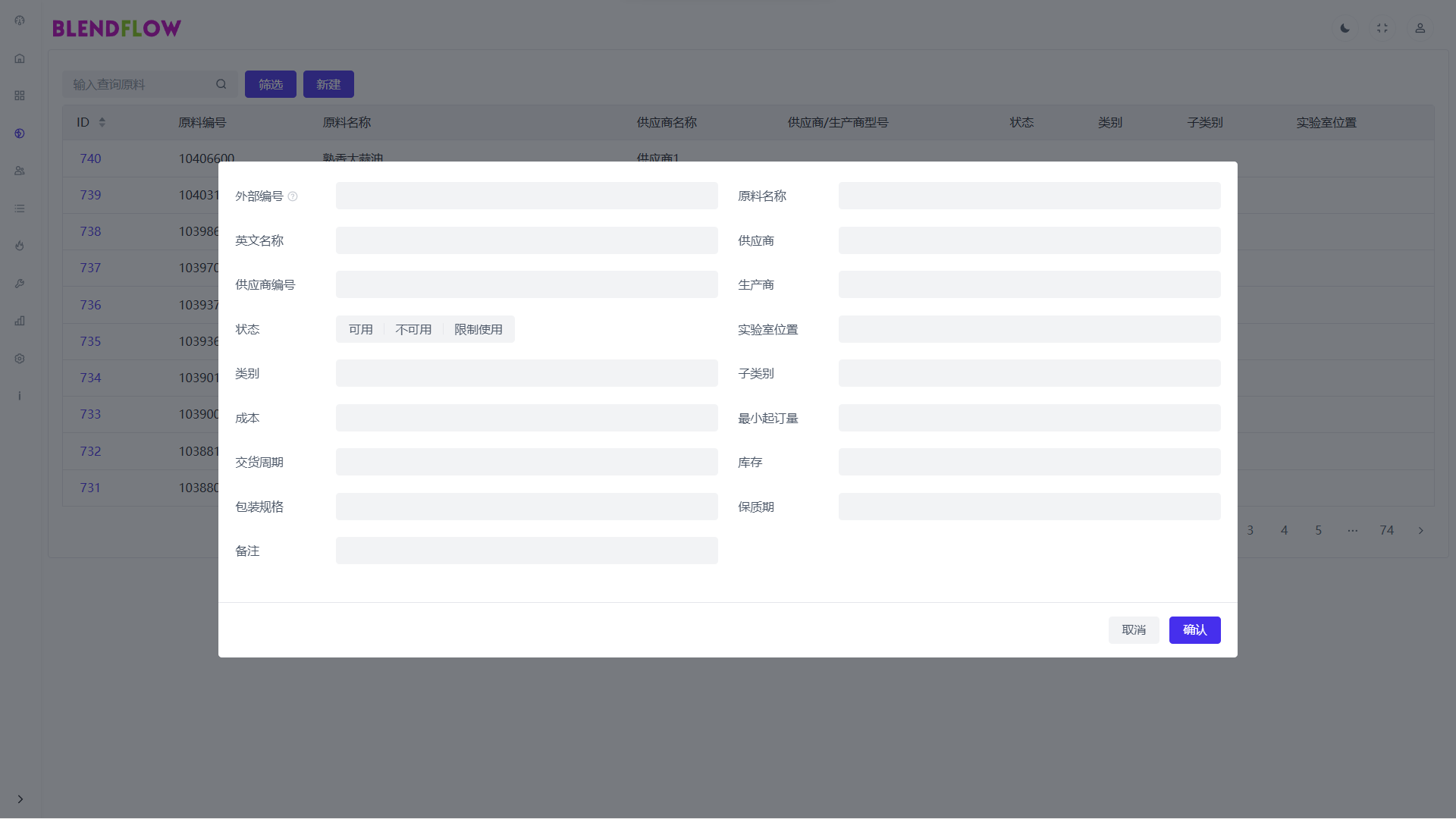
- 基本信息表单:填写原料的基本信息
- 供应商信息表单:填写原料的供应商信息
- 文件上传区域:上传原料相关的文件
- 保存按钮:保存原料信息
- 取消按钮:取消创建操作
原料申请
原料申请用于管理研发过程中的原料使用申请,包括申请、审批、发放等环节。通过该功能,企业可以规范原料使用流程,确保原料的合理使用和及时供应。
功能介绍
本模块主要用于管理原料使用的申请流程,包括申请创建、审批管理、进展跟踪和统计分析,确保原料的合理使用和及时供应。
访问路径
- 原料申请列表:左侧导航栏 → 原料 → 申请
- 申请详情:原料申请列表 → 点击申请编号
- 创建新申请:原料申请列表 → 点击"创建申请"按钮
使用方法
查看原料申请列表:
- 进入原料申请列表页面
- 系统会显示所有原料申请的基本信息
- 可以通过搜索框搜索申请
- 可以通过筛选按钮设置筛选条件
创建新申请:
- 进入原料申请列表页面
- 点击"创建申请"按钮
- 填写申请的基本信息,包括申请理由、预期使用日期等
- 添加需要申请的原料和数量
- 点击"提交"按钮提交申请
查看申请详情:
- 进入原料申请列表页面
- 点击申请编号进入申请详情页面
- 查看申请的详细信息,包括申请原料、数量、状态等
审批原料申请:
- 进入原料申请列表页面
- 点击需要审批的申请进入申请详情页面
- 点击"审批"按钮
- 选择审批结果(通过/拒绝)
- 填写审批意见
- 点击"确认"按钮完成审批
跟踪申请状态:
- 进入原料申请列表页面
- 查看申请的状态
- 可以点击申请编号进入详情页面查看详细状态
查看申请历史:
- 进入原料申请列表页面
- 可以查看所有历史申请记录
- 可以通过筛选条件查看特定时间段的申请
周期汇总管理:
- 进入原料申请列表页面
- 点击"周期汇总"按钮
- 设置汇总周期
- 查看该周期内的原料申请汇总
原料批次追溯:
- 进入原料申请详情页面
- 查看原料的批次信息
- 可以追溯原料的来源和使用情况
过期预警:
- 系统会自动监控原料的保质期
- 当原料即将过期时,系统会发送预警通知
页面介绍
申请原料
查看所有原料申请,可以进入申请详情,以及转到创建新申请页面。 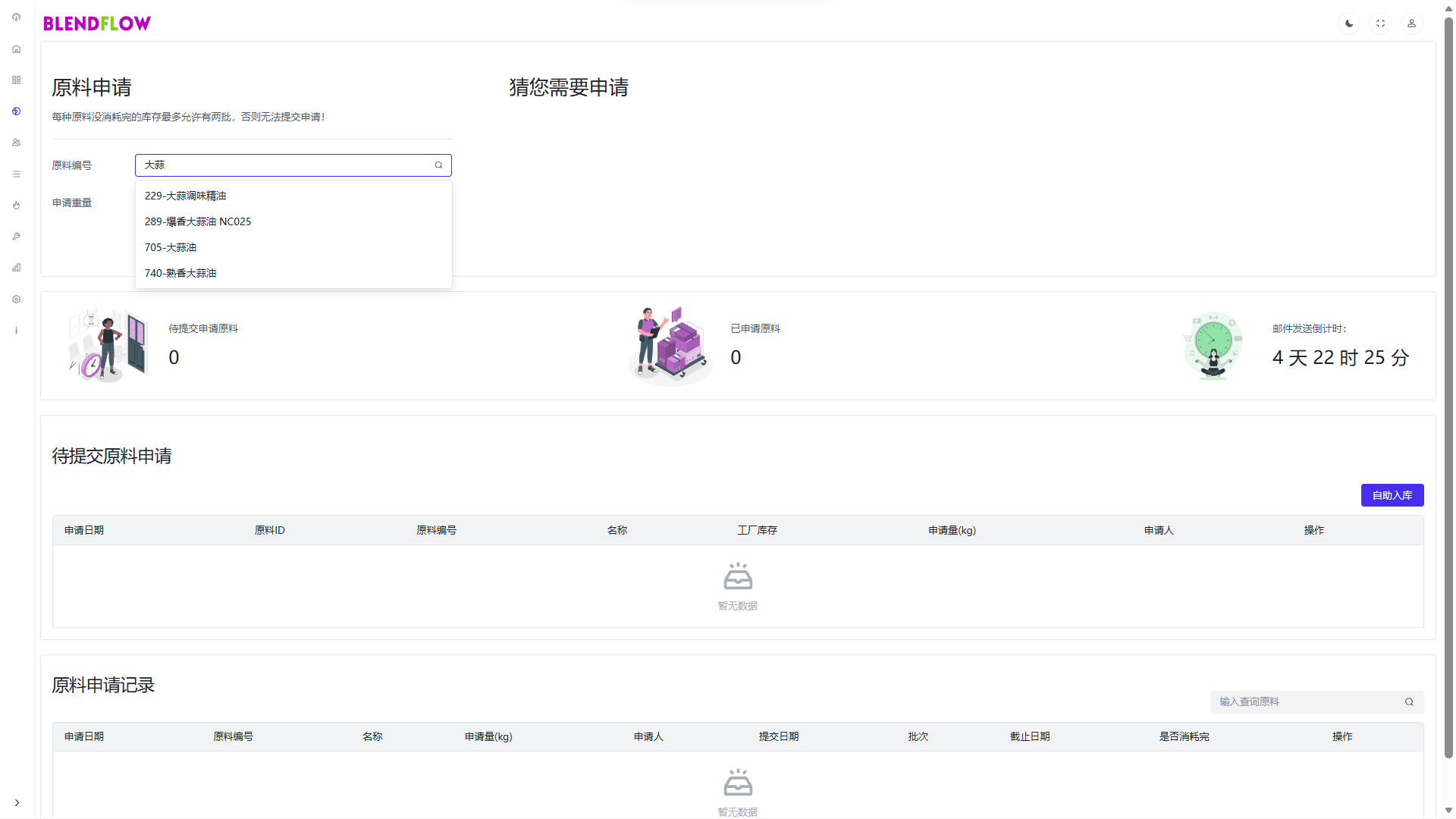
- 搜索框:用于搜索原料申请
- 筛选按钮:用于设置筛选条件
- 创建申请按钮:用于创建新的原料申请
- 申请列表:显示原料申请的基本信息,如申请编号、申请人、申请日期、状态等
- 操作列:包含查看、审批、编辑等操作
- 状态标签:显示申请的当前状态,如待审批、已通过、已拒绝等