Appearance
项目管理模块
机会管理
功能说明
一个机会对应客户的一个窗口,如某个季节的汉堡和咖啡,某个零食客户的小零食的薯片新口味的推介。 一个机会下含几个项目,每个项目对应一个风味产品的开发,最终一个机会一般就一个项目成功。
本模块主要用于管理客户的机会,包括记录、评估、跟踪和转化,察看关联的所有项目。
访问路径
左侧导航栏 → 项目 → 机会
使用方法
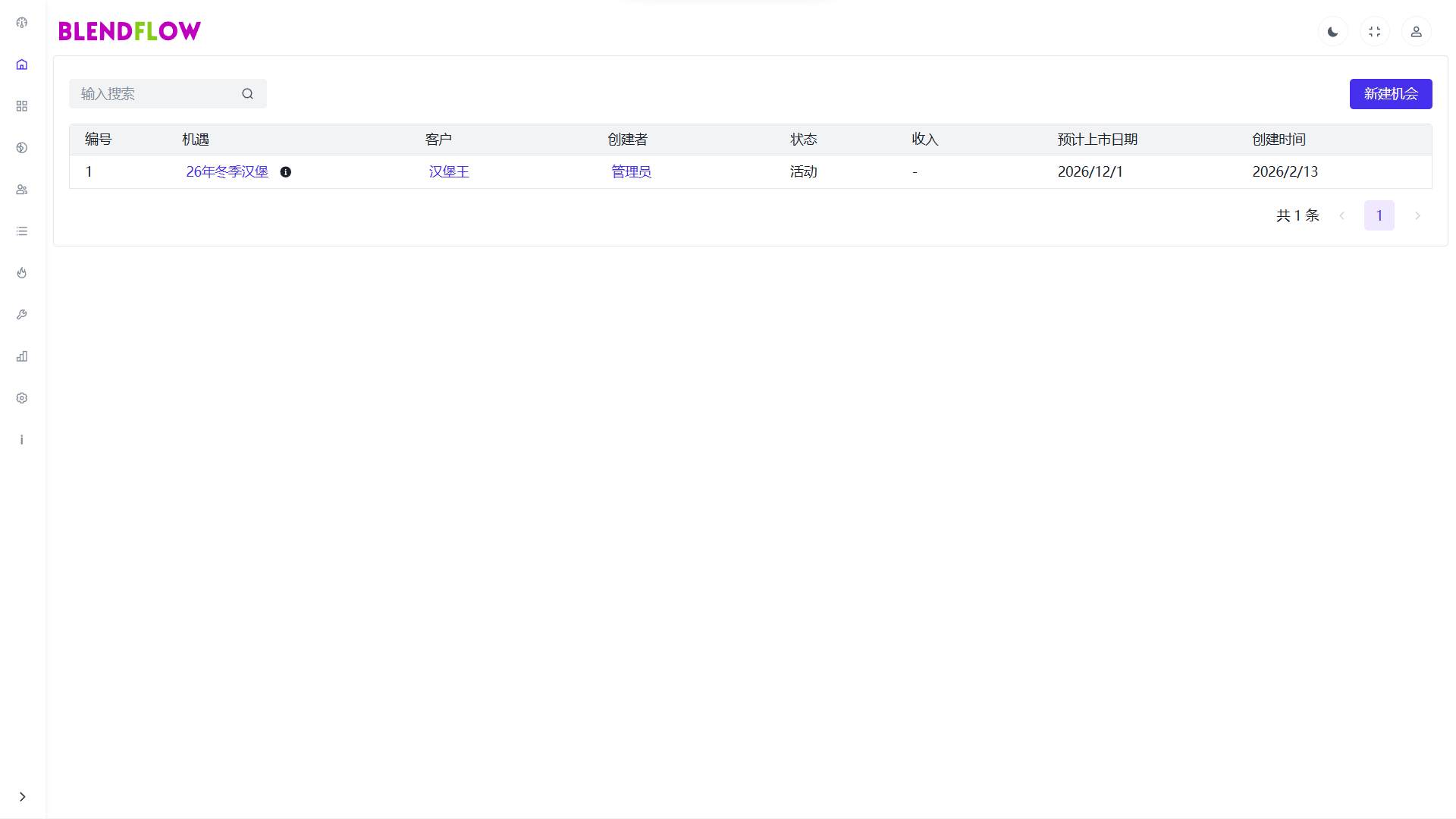
机会列表
- 访问路径:左侧导航栏 → 项目 → 机会
- 功能说明:查看所有机会,可以进入机会详情,以及转到创建新的机会页面
- 操作步骤:
- 进入机会列表页面
- 查看机会列表,可通过筛选和搜索找到特定机会
- 点击机会名称进入机会详情页
- 点击"创建机会"按钮进入创建新机会页面
- 界面参考:
机会详情
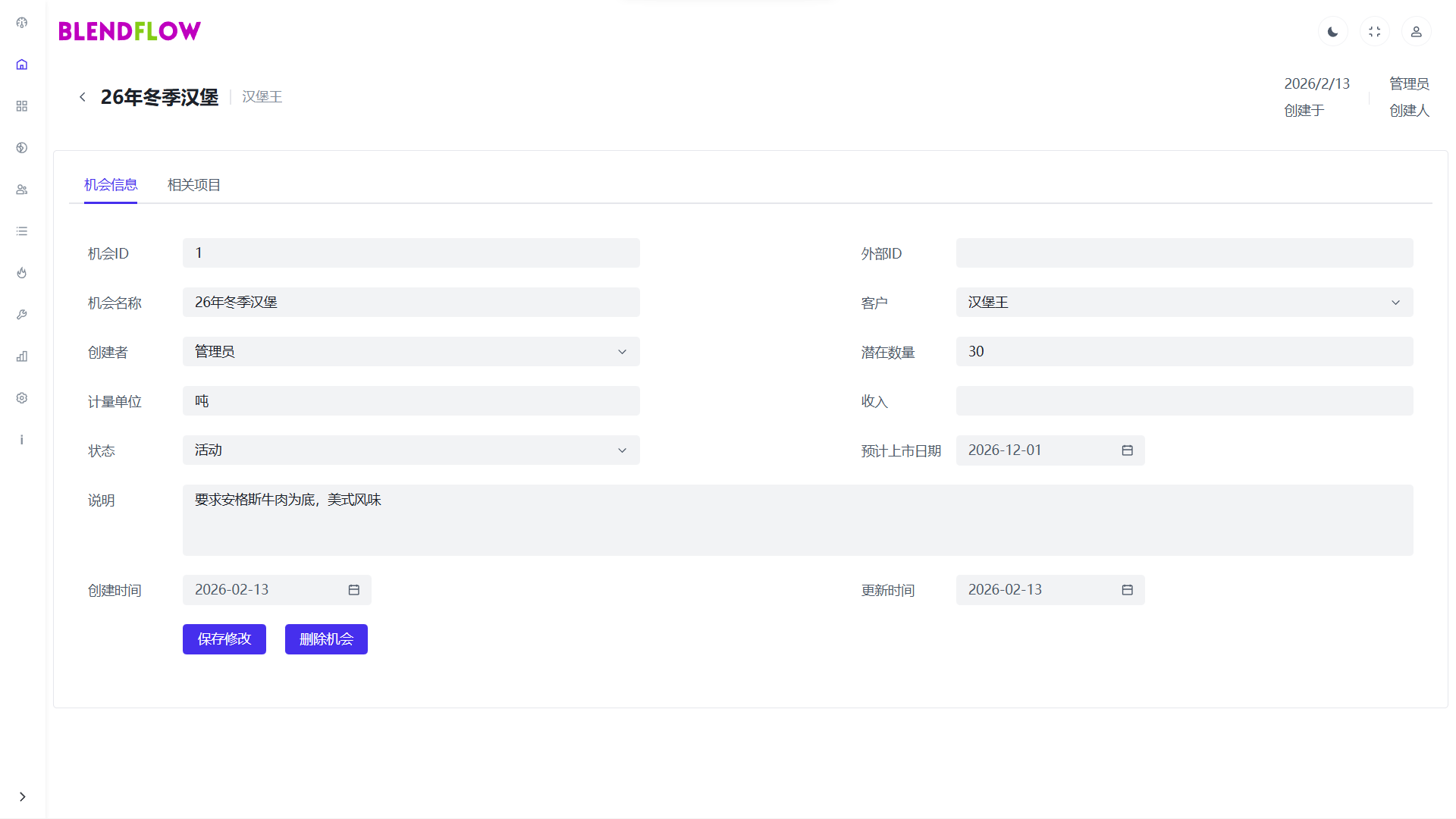
- 访问路径:左侧导航栏 → 项目 → 机会 → 点击机会名称
- 功能说明:查看机会的详细信息,包括机会的来源、类型、价值、优先级等
- 操作步骤:
- 进入机会详情页面
- 查看机会的详细信息
- 点击"编辑"按钮修改机会信息
- 点击"转化为项目"按钮将机会转化为项目
- 查看关联的项目列表
- 界面参考:
创建新的机会
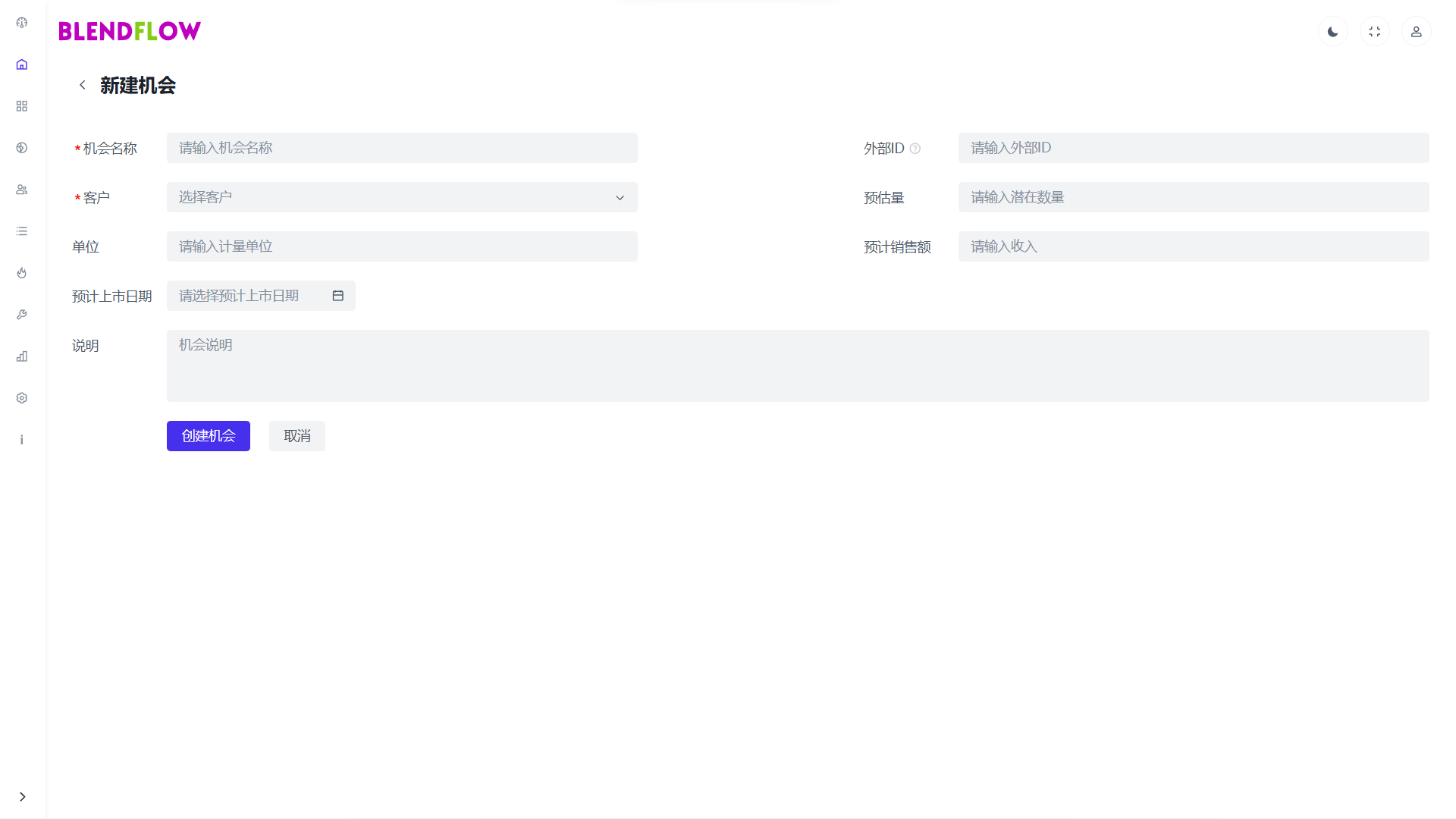
- 访问路径:左侧导航栏 → 项目 → 机会 → 点击"创建机会"按钮
- 功能说明:创建新的机会页面,填写机会的基本信息,包括来源、类型、价值、优先级等
- 操作步骤:
- 进入创建机会页面
- 填写机会名称、客户信息、预估金额等基本信息
- 设置机会状态和优先级
- 保存机会信息
- 界面参考:
设计意图
机会管理功能的设计意图是为了帮助企业有效地管理销售线索和潜在项目机会。通过将项目挂在机会下面,可以:
- 更好地跟踪客户的需求和机会的进展
- 为每个机会创建多个项目进行不同方向的探索
- 最终选择最有潜力的项目进行深入开发
- 保持销售线索和研发项目之间的联系,确保研发工作与市场需求紧密结合
项目管理
功能说明
项目管理用于管理正式的研发项目,包括项目计划、执行、监控和结题等环节。通过该功能,企业可以确保项目按照预定的目标和时间进行,提高项目的成功率。
本模块主要用于管理研发项目的全生命周期,包括计划制定、执行跟踪、进度监控和结题总结,确保项目按时按质完成。
访问路径
左侧导航栏 → 项目 → 项目
使用方法
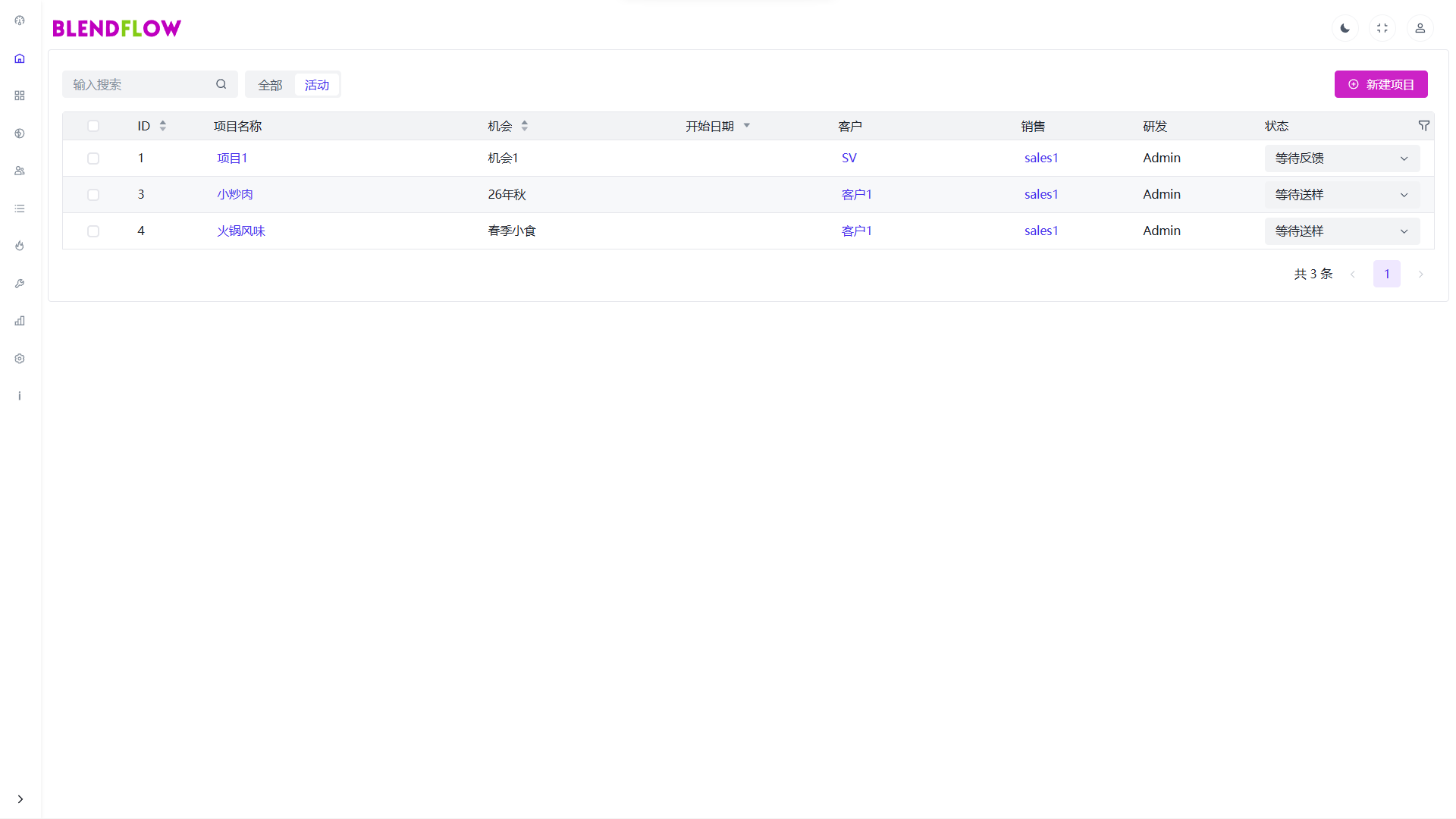
项目列表
- 访问路径:左侧导航栏 → 项目 → 项目
- 功能说明:查看所有项目,可以进入项目详情,以及转到创建新项目页面
- 操作步骤:
- 进入项目列表页面
- 查看项目列表,可通过筛选和搜索找到特定项目
- 点击项目名称进入项目详情页
- 点击"创建项目"按钮进入创建新项目页面
- 界面参考:
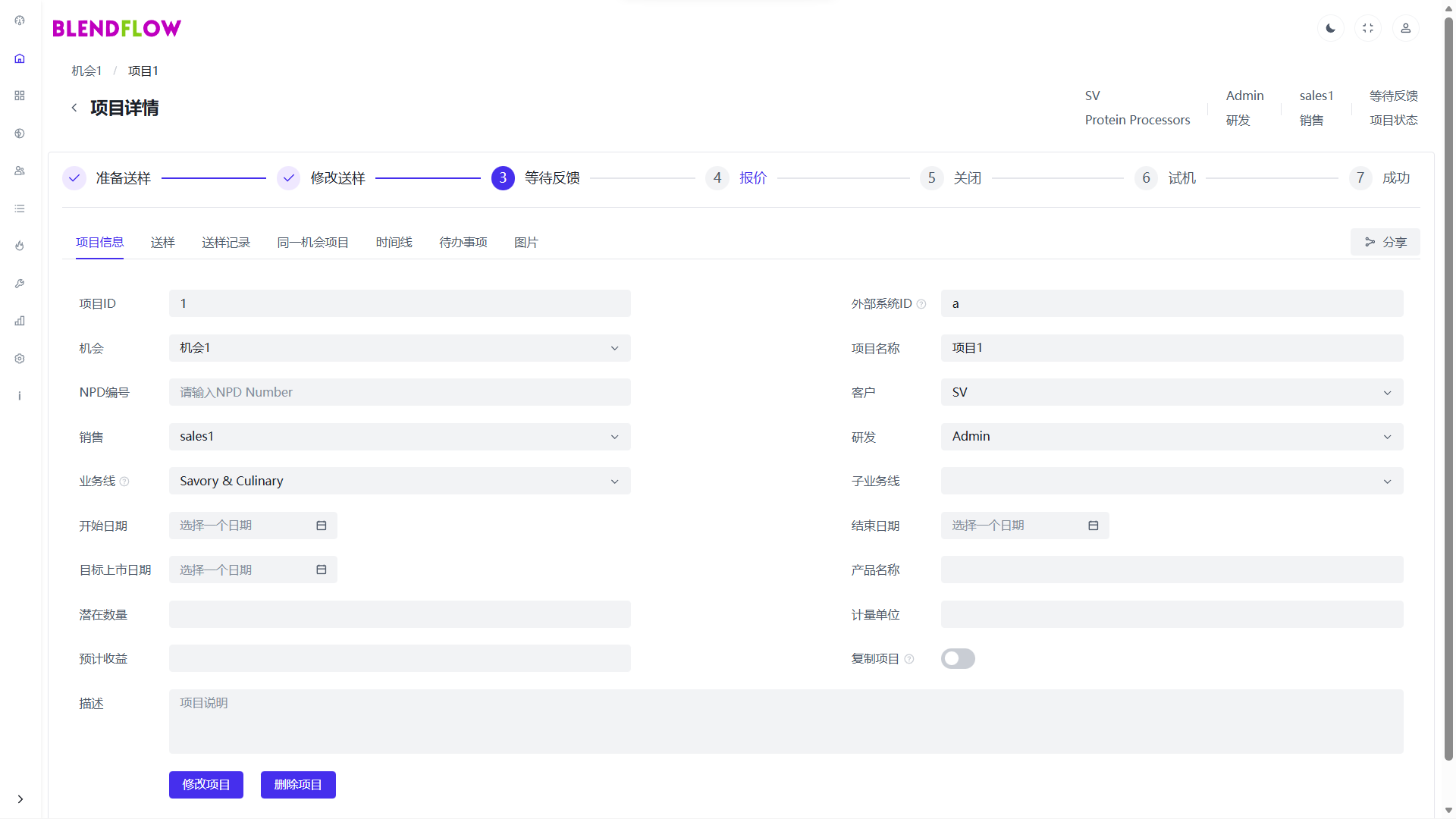
项目详情
- 访问路径:左侧导航栏 → 项目 → 项目 → 点击项目名称
- 功能说明:查看项目的详细信息,包括项目计划、执行情况、监控指标等
- 操作步骤:
- 进入项目详情页面
- 查看项目的详细信息,包括基本信息、关联样品、概念等
- 点击"编辑"按钮修改项目信息
- 查看项目的时间线和进展情况
- 界面参考:
项目时间线
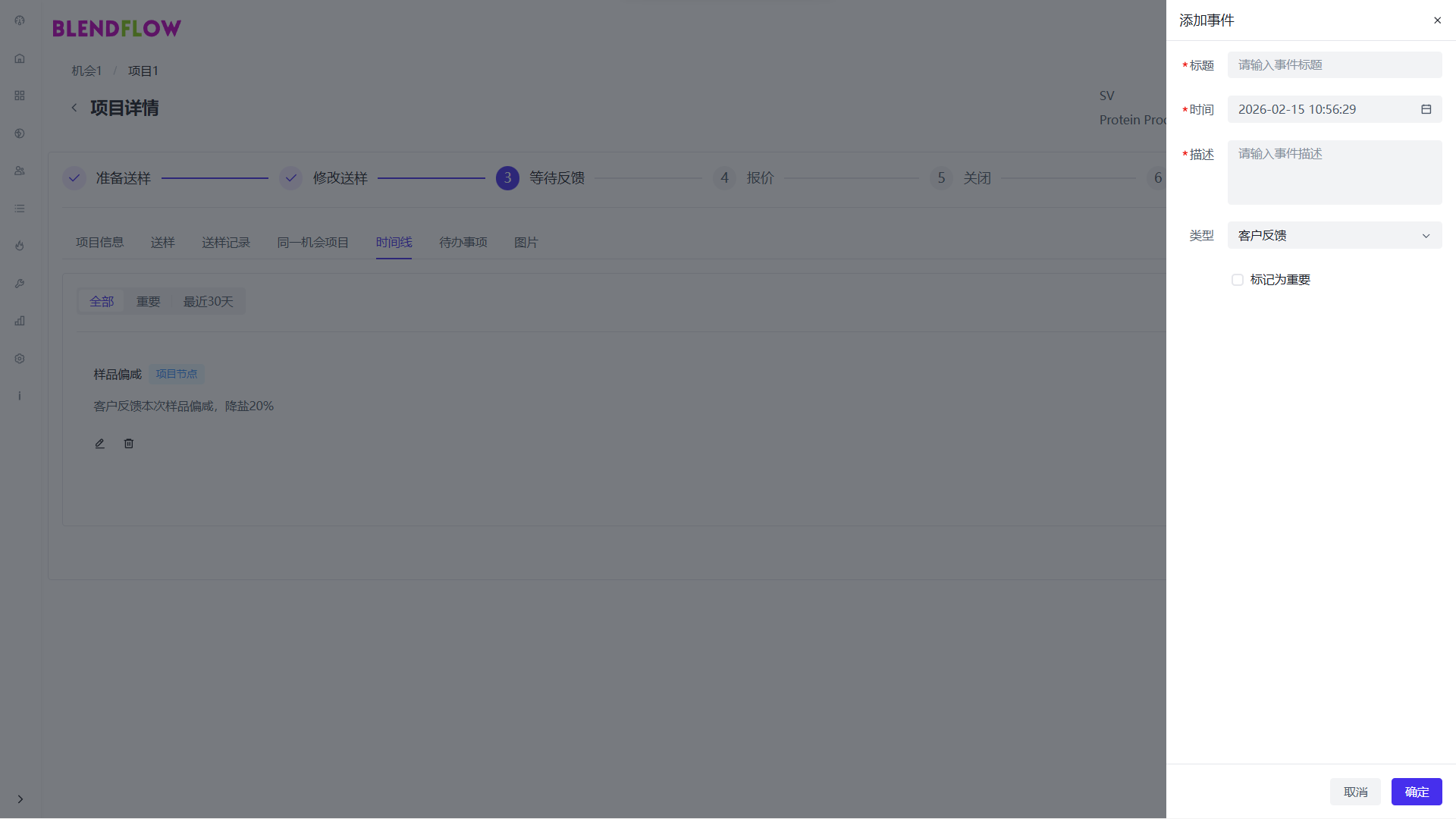
- 访问路径:左侧导航栏 → 项目 → 项目 → 点击项目名称 → 时间线标签
- 功能说明:添加,修改,删除项目的时间线,记录项目各种信息
- 操作步骤:
- 进入项目时间线页面
- 点击"添加时间点"按钮添加新的时间线节点
- 填写时间点的详细信息,包括日期、事件描述等
- 保存时间线信息
- 可修改或删除已有的时间线节点
- 界面参考:
项目图片
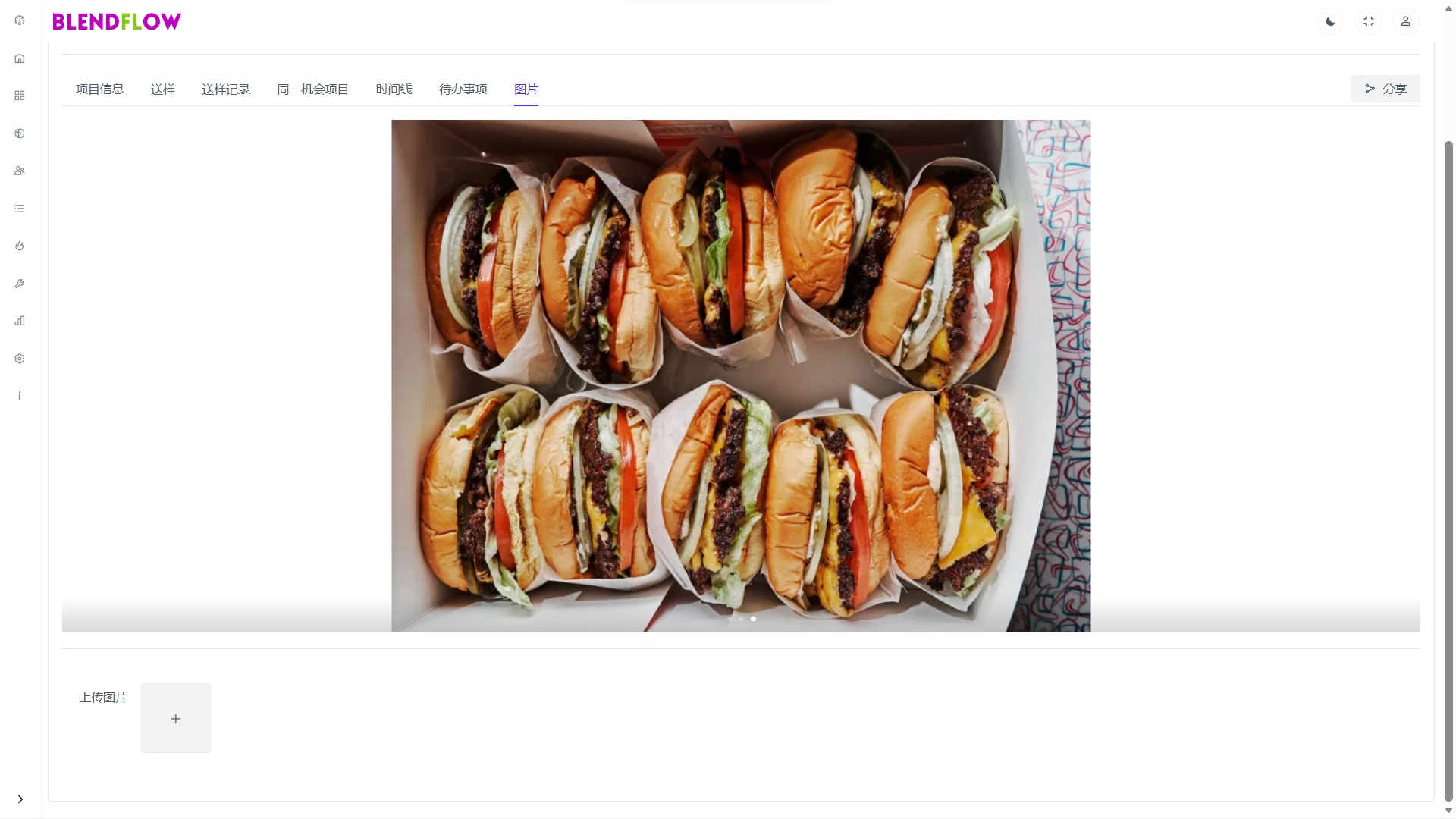
- 访问路径:左侧导航栏 → 项目 → 项目 → 点击项目名称 → 图片标签
- 功能说明:添加,修改,删除项目的图片,展示项目的进展和成果
- 操作步骤:
- 进入项目图片页面
- 点击"上传图片"按钮上传项目相关图片
- 可添加图片描述和标签
- 可修改或删除已上传的图片
- 界面参考:
创建新项目
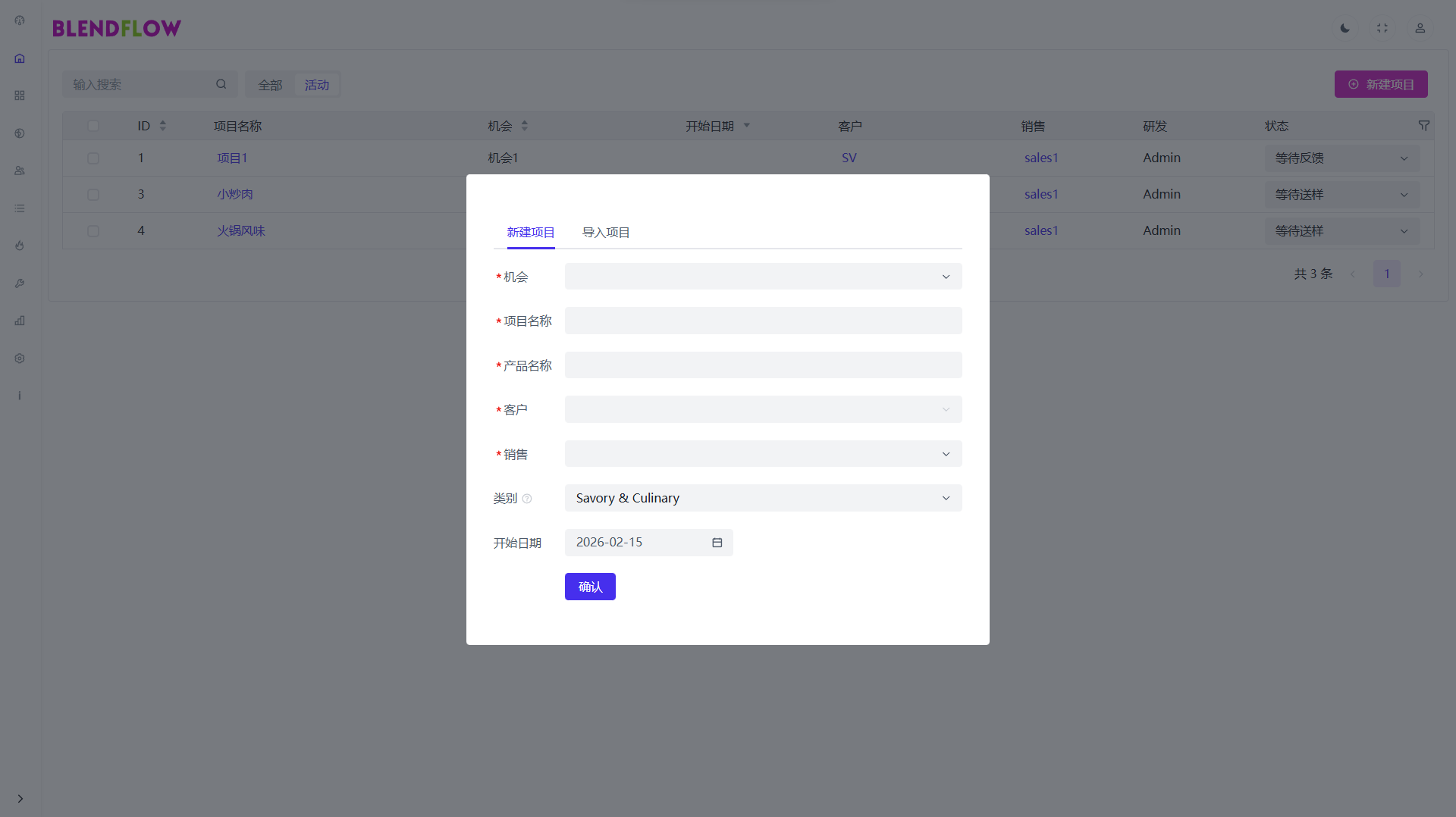
- 访问路径:左侧导航栏 → 项目 → 项目 → 点击"创建项目"按钮
- 功能说明:创建新项目页面,填写项目的基本信息,包括名称、目标、时间计划等
- 操作步骤:
- 进入创建项目页面
- 填写项目名称、客户信息、项目目标等基本信息
- 设置项目时间线和里程碑
- 保存项目信息
- 界面参考:
样品管理
功能说明
样品管理用于管理研发过程中的样品,包括样品的创建、测试、评估和跟踪等环节。通过该功能,企业可以确保样品的质量和一致性,加速产品的研发进程。
本模块主要用于管理样品的全生命周期,包括样品创建、测试记录、流转跟踪和归档管理,确保样品的可追溯性和质量一致性。
访问路径
左侧导航栏 → 项目 → 样品
使用方法
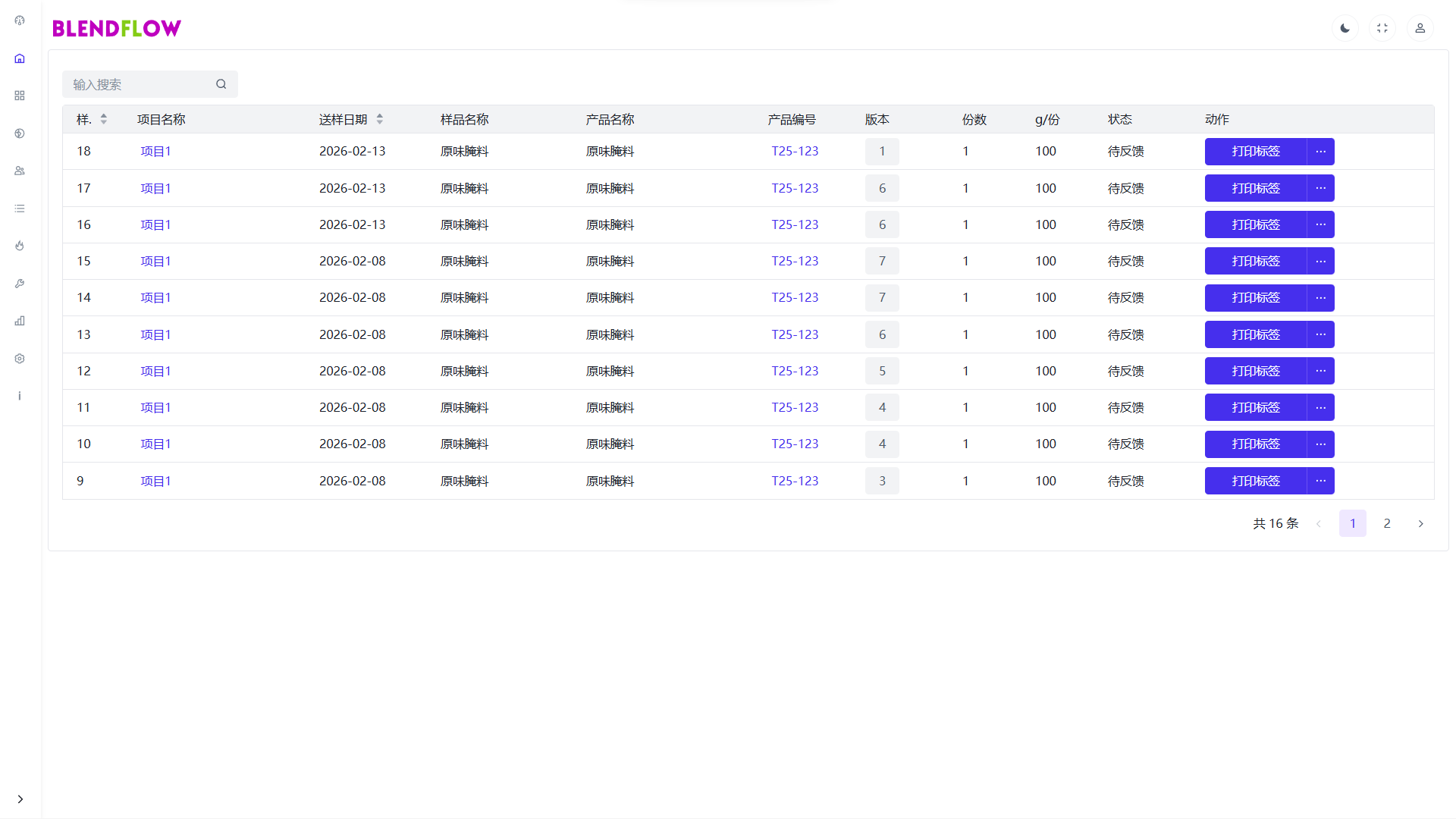
样品列表
- 访问路径:左侧导航栏 → 项目 → 样品
- 功能说明:查看所有样品,可以进入样品详情,以及转到创建新样品页面
- 操作步骤:
- 进入样品列表页面
- 查看样品列表,可通过筛选和搜索找到特定样品
- 点击样品名称进入样品详情页
- 点击"创建样品"按钮进入创建新样品页面
- 界面参考:
标签打印
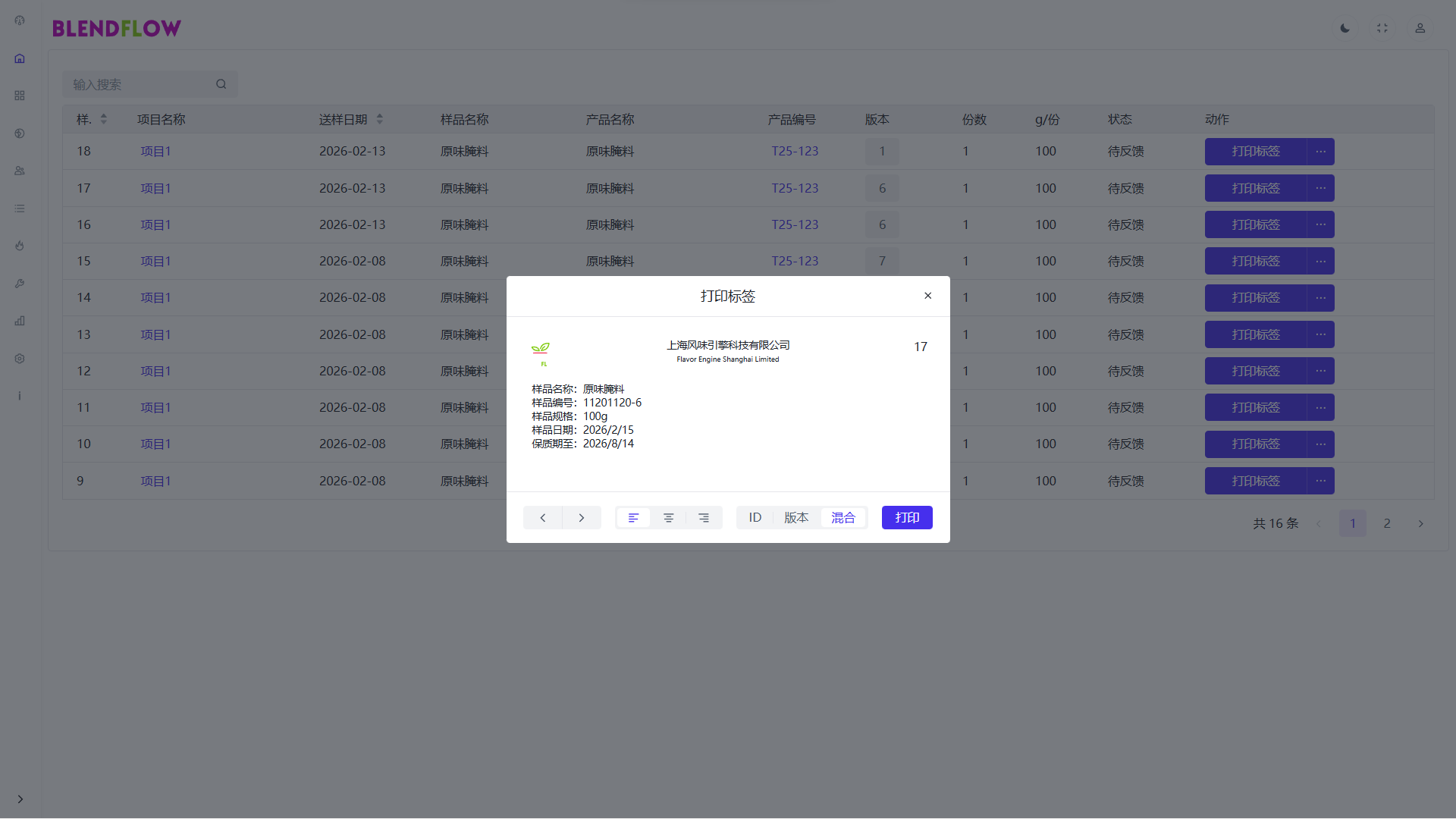
- 访问路径:左侧导航栏 → 项目 → 样品 → 选择样品 → 点击"打印标签"按钮
- 功能说明:自动生成送样标签,可自定义打印布局
- 操作步骤:
- 进入样品列表页面
- 选择需要打印标签的样品
- 点击"打印标签"按钮
- 预览标签内容,可调整打印布局
- 点击"打印"按钮完成标签打印
- 界面参考:
样品详情
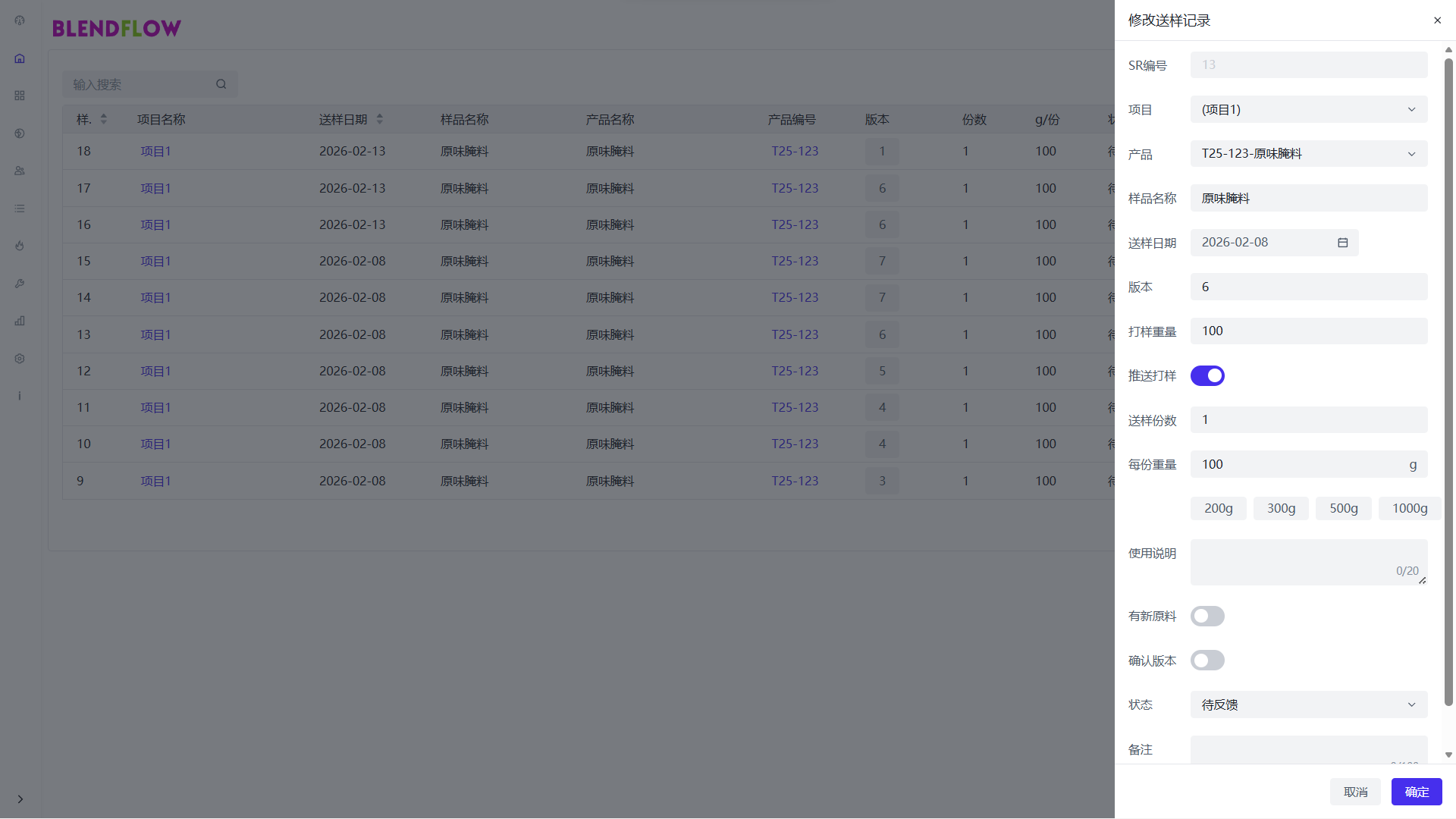
- 访问路径:左侧导航栏 → 项目 → 样品 → 点击样品名称
- 功能说明:查看样品的详细信息,包括样品测试结果、流转情况等
- 操作步骤:
- 进入样品详情页面
- 查看样品的详细信息,包括基本信息、测试结果、流转情况等
- 点击"编辑"按钮修改样品信息
- 记录样品的测试结果和反馈
- 界面参考:
创建新样品
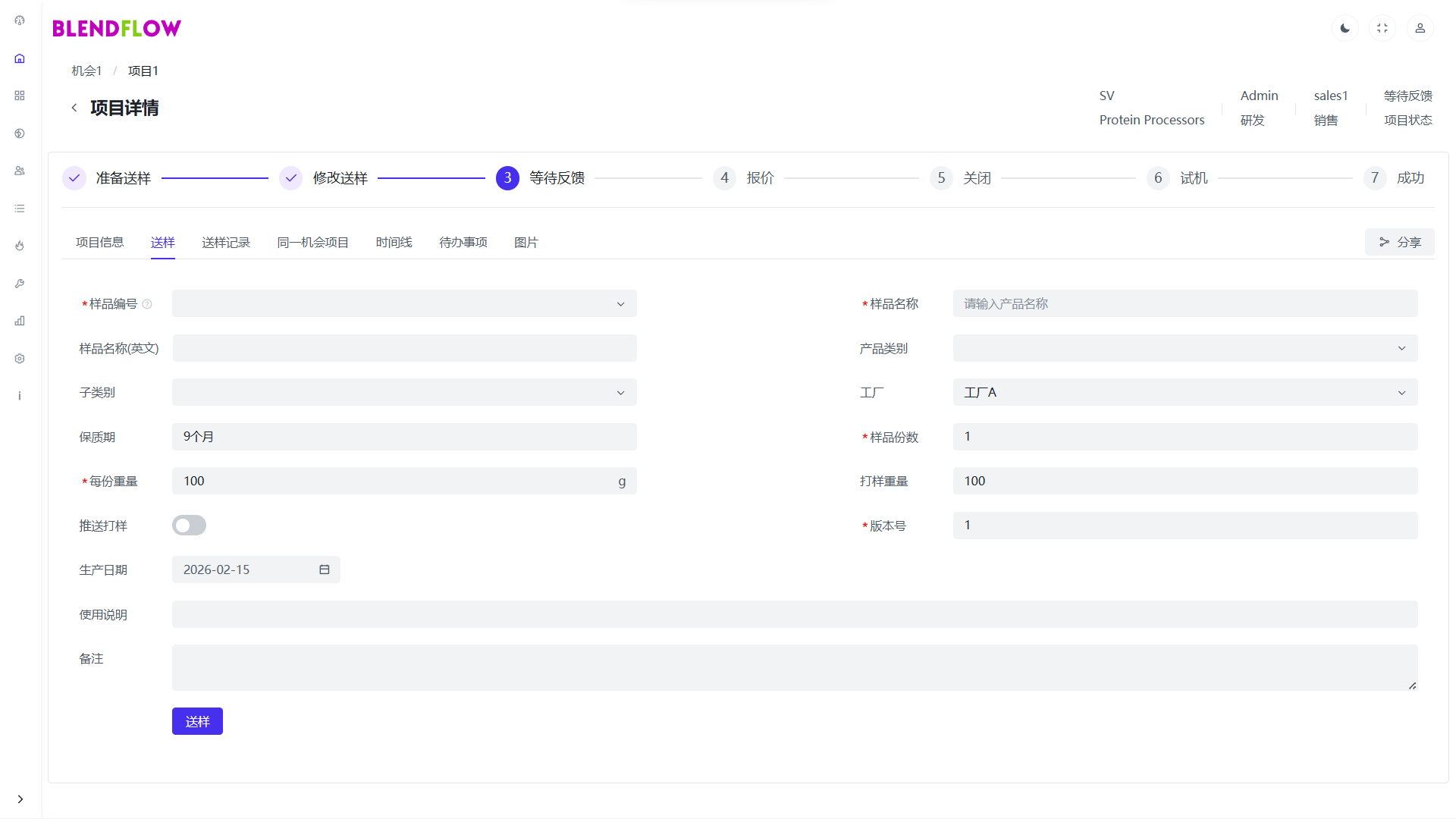
- 访问路径:左侧导航栏 → 项目 → 样品 → 点击"创建样品"按钮
- 功能说明:创建新样品页面,填写样品的基本信息,包括名称、规格、用途等
- 操作步骤:
- 进入创建样品页面
- 填写样品名称、相关项目、送样日期等信息
- 选择样品类型和规格
- 保存样品信息
- 界面参考:
快速添加样品
- 访问路径:左侧导航栏 → 项目 → 样品 → 点击"快速添加"按钮
- 功能说明:快速创建样品,适用于简单样品的快速录入
- 操作步骤:
- 点击"快速添加"按钮
- 在弹出的快速添加表单中填写样品基本信息
- 点击"保存"按钮完成快速添加
- 界面参考:

备样中心
功能说明
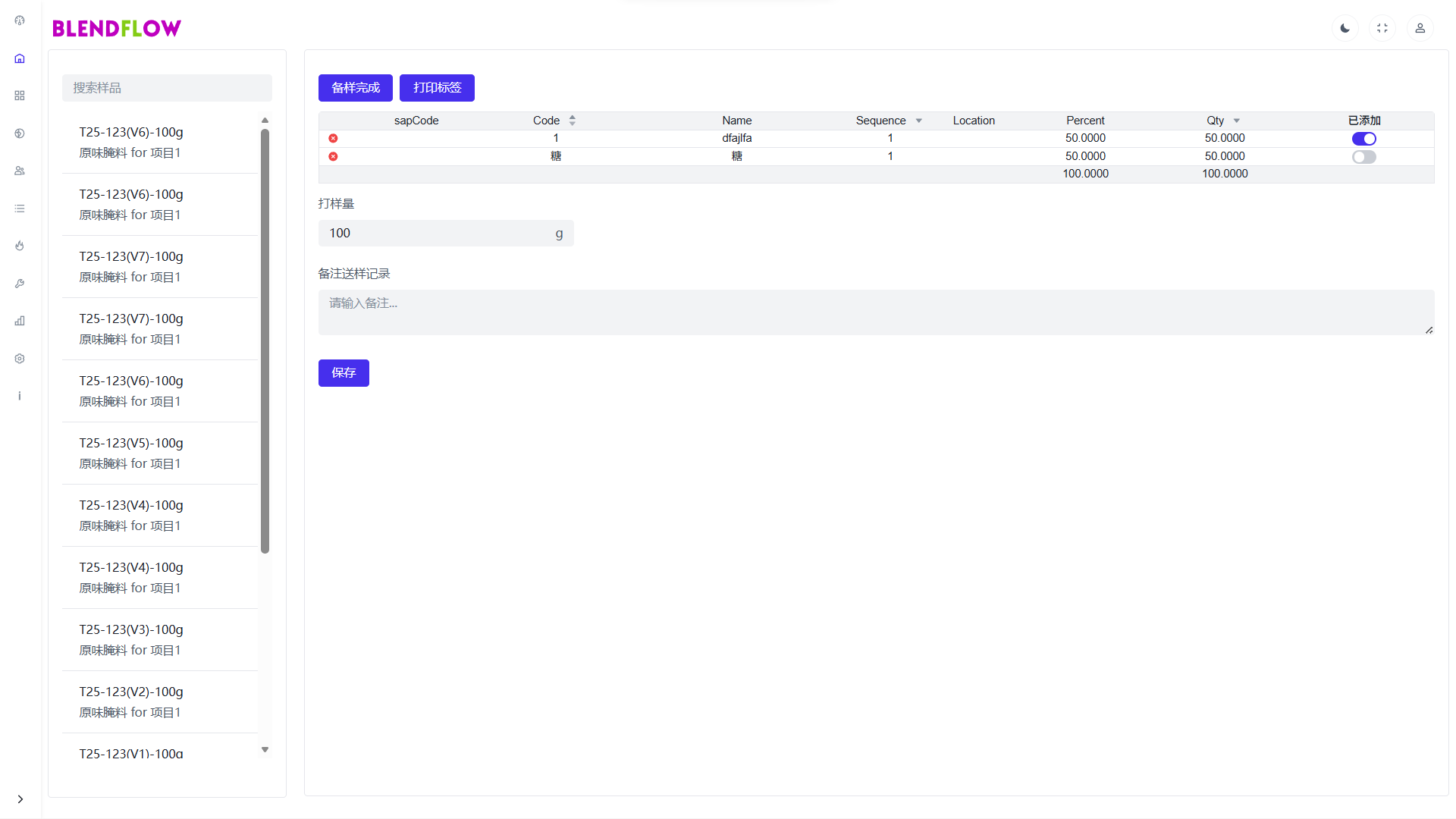
送样时勾选推送打样,系统会自动将样品推送到备样中心。 此模块主要是为了解决以下问题:
- 制样无纸化。
- 研发让实习生集中打样,多个研发将配方推送到打样中心,实习生可排序打样。当然研发也可以从这里来打样。
- 屏蔽原料和配方成本,添加试验室库存位置。
访问路径
左侧导航栏 → 项目 → 打样中心
使用方法
- 访问路径:左侧导航栏 → 项目 → 打样中心
- 功能说明:选择样品,可查询到相应配方及显示,可修改打样重量,打印标签,添加样品备注,及完成打样后切换为已完成打样
- 操作步骤:
- 进入打样中心页面
- 查看待打样任务列表
- 选择需要打样的任务
- 查看样品的配方信息
- 修改打样重量(如有需要)
- 打印样品标签
- 添加样品备注
- 完成打样后,将状态切换为"已完成"
- 界面参考:
报告生成
功能说明
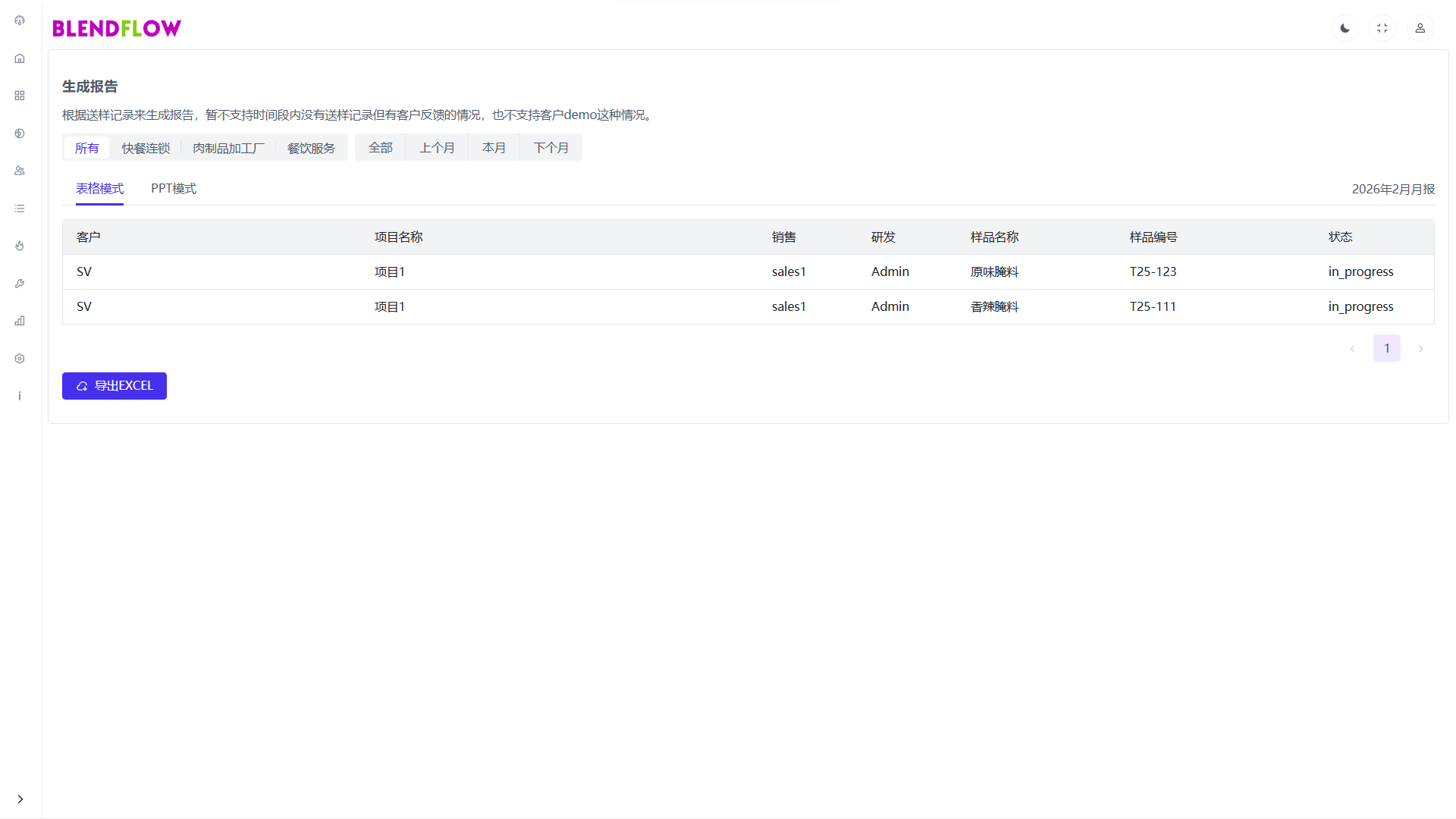
自动生成月报,可分excel和ppt格式,平时不用记项目,月未自动生成。
访问路径
左侧导航栏 → 项目 → 报告
使用方法
Excel格式报告
- 访问路径:左侧导航栏 → 项目 → 报告 → 选择Excel格式
- 功能说明:生成Excel格式的项目月报
- 操作步骤:
- 进入报告页面
- 选择Excel格式
- 设置报告的时间范围和包含的项目
- 点击"生成报告"按钮
- 下载并查看生成的Excel报告
- 界面参考:
PPT格式报告
- 访问路径:左侧导航栏 → 项目 → 报告 → 选择PPT格式
- 功能说明:生成PPT格式的项目月报
- 操作步骤:
- 进入报告页面
- 选择PPT格式
- 设置报告的时间范围和包含的项目
- 点击"生成报告"按钮
- 下载并查看生成的PPT报告
- 界面参考:
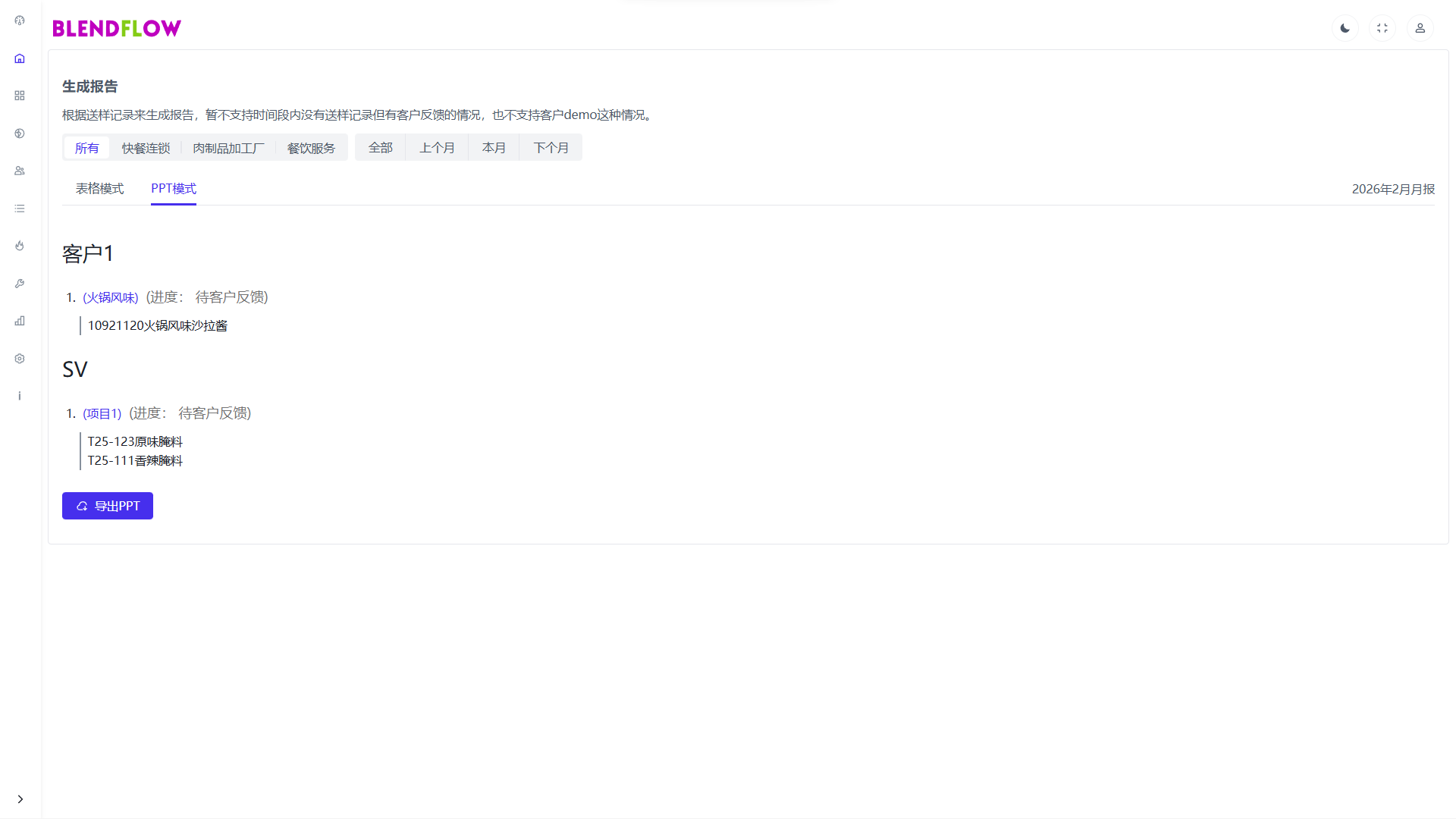
- 预览效果:
